
В первой инструкции мы собрали гостевую форму — без регистрации, до 5 вопросов. Но что делать, если вопросов нужно 20, 50 или 200? Ответ простой: зарегистрироваться. В этой статье — пошагово, как создать форму с большим количеством вопросов, разбить её на страницы, добавить рейтинг и выгрузить ответы.
Что даёт регистрация
Гостевая форма — это демо. У неё жёсткие лимиты: 5 вопросов, 100 ответов, 30 дней хранения. Регистрация снимает эти ограничения:
- до 200 вопросов в одной форме (вместо 5);
- 3 формы одновременно на тарифе Free (вместо 1 гостевой на 30 дней);
- 500 ответов в месяц на форму;
- 9 типов полей (вместо 5);
- страницы — разбивка длинных форм на шаги;
- рейтинг — оценка в звёздах или числах;
- 14 готовых шаблонов в 7 категориях;
- экспорт CSV и PDF — сразу, на Free;
- бессрочное хранение — форма и ответы не удаляются через 30 дней.
Регистрация бесплатная, карта не нужна. Создать аккаунт — минута.
Если уже создали гостевую форму — заберите её в кабинет
Гостевую форму можно не пересоздавать. На странице формы есть кнопка «Забрать в кабинет». Она привяжет форму к аккаунту:
- срок хранения станет бессрочным;
- все ответы сохранятся;
- ссылка для респондентов не изменится;
- форма появится в дашборде, откуда её можно редактировать.
Важно: после «Забрать в кабинет» старая ссылка для редактирования (/edit/{token}) перестанет работать. Редактирование будет доступно только из дашборда. Сохраните форму в закладки после переноса.
Если кнопка не появилась — сначала зарегистрируйтесь, потом вернитесь по ссылке редактирования и нажмите «Забрать».
Пошаговая инструкция: создаём форму с нуля
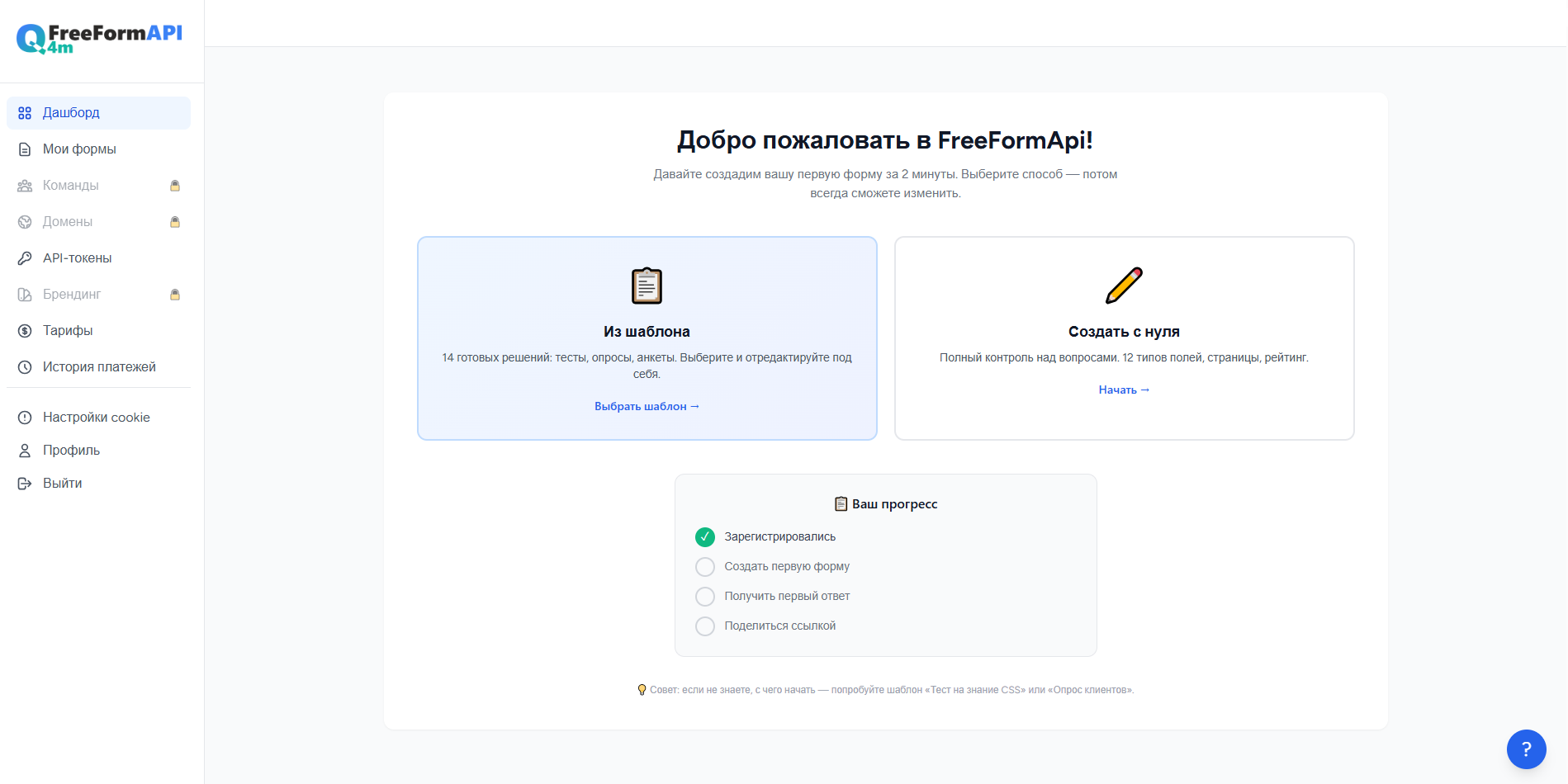
После регистрации вы попадёте в дашборд. Если форм ещё нет — увидите онбординг с двумя кнопками: «Из шаблона» и «С нуля». Разберём оба пути.
Шаг 1. Выберите: шаблон или с нуля
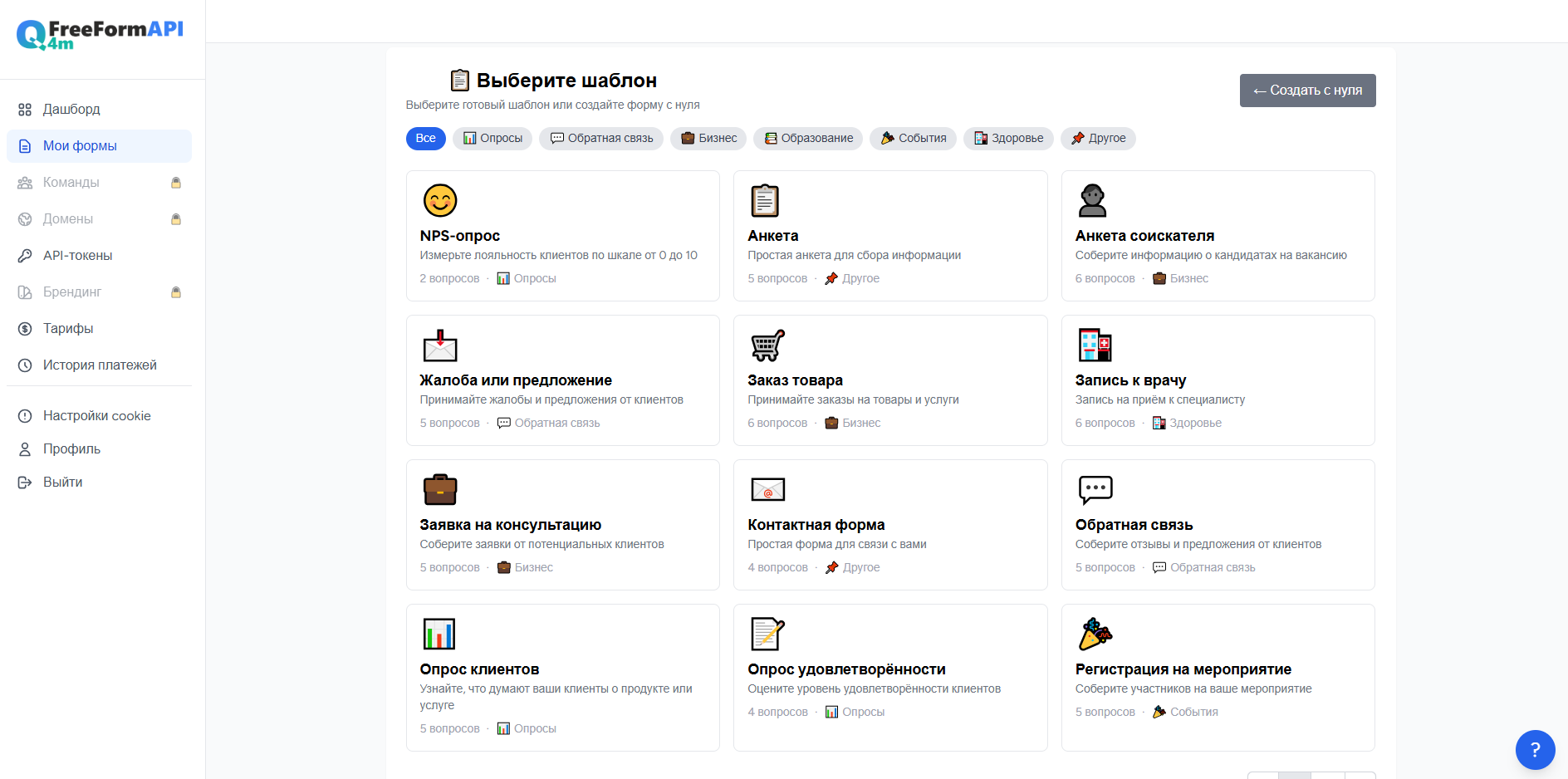
Из шаблона — быстрее. В каталоге 14 готовых форм в 7 категориях: опросы, обратная связь, бизнес, образование, события, здоровье, другое. Выберите подходящий, посмотрите предпросмотр вопросов и нажмите «Создать форму» — она сразу откроется в редакторе, где можно всё доработать.
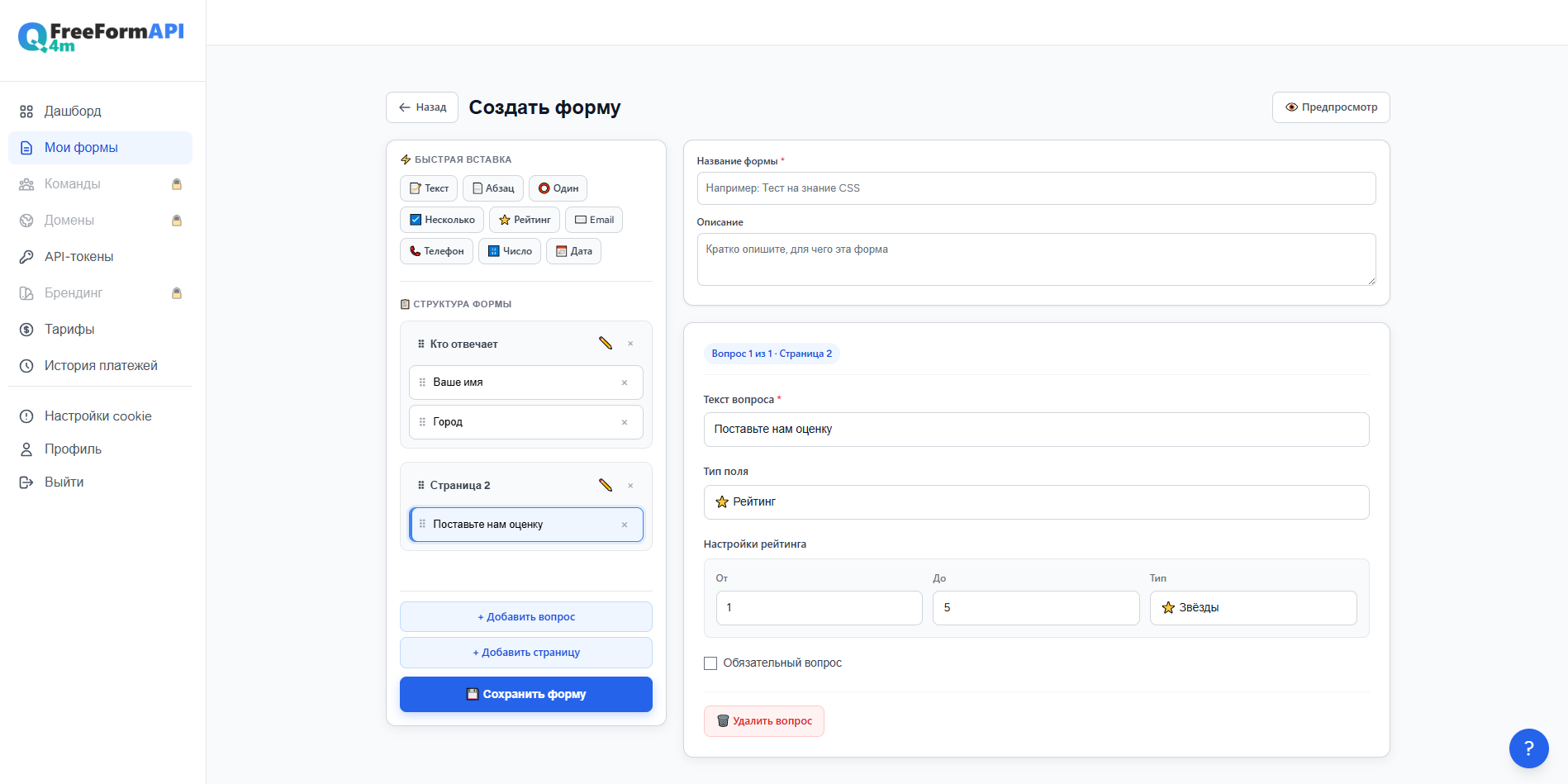
С нуля — если нужна нестандартная структура. Откроется пустой редактор: слева панель вопросов, справа — форма.
Шаг 2. Название и описание
Введите название формы — его увидят респонденты. Описание — необязательное, но полезное: пара предложений о том, зачем эта форма и что будет после отправки.
Если вы в команде, здесь же можно выбрать группу — форму можно привязать к группе внутри команды. Это удобно, когда форм много и их нужно сортировать по проектам или отделам.
Шаг 3. Добавьте вопросы
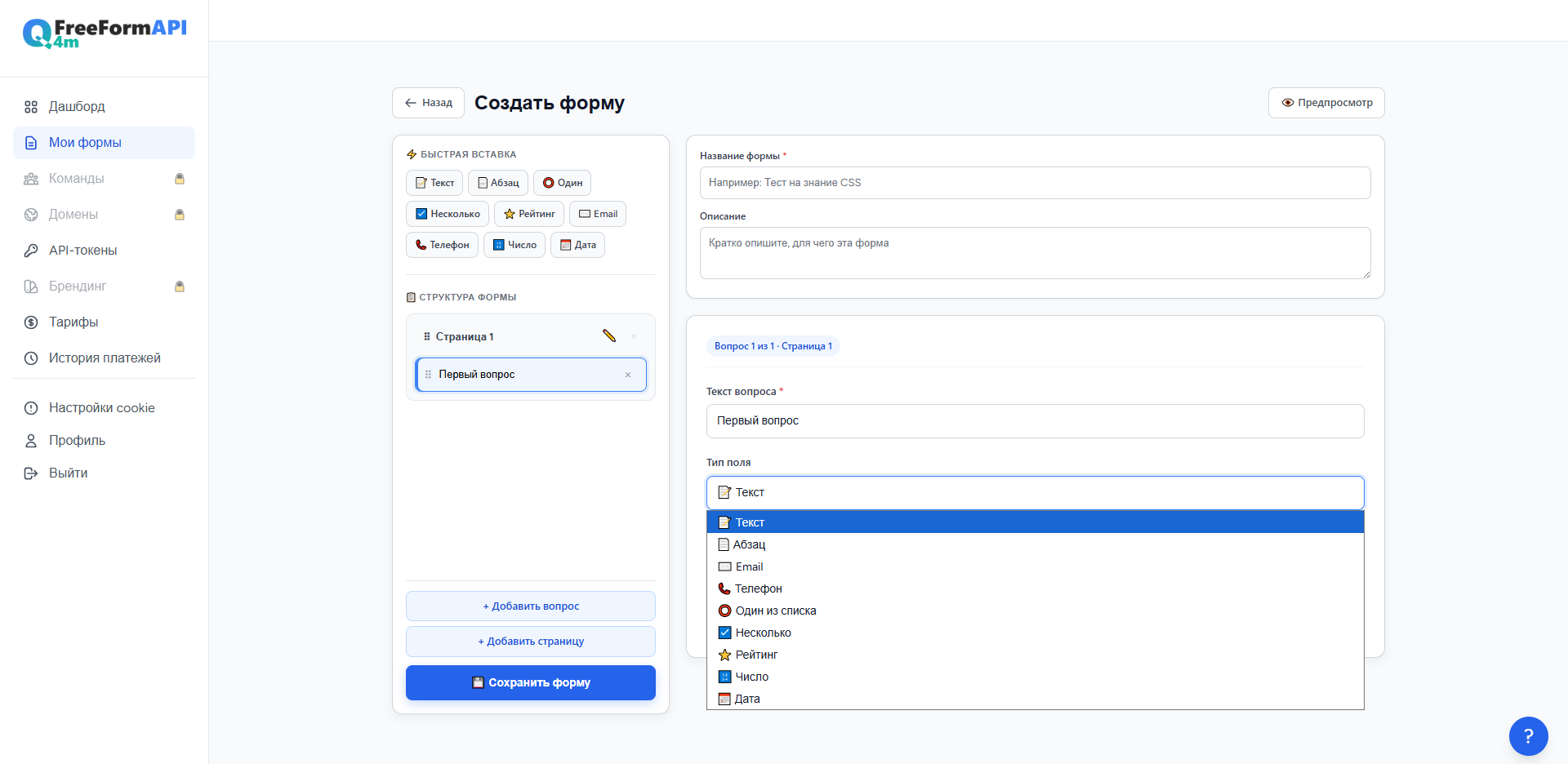
Нажмите «Добавить вопрос» или выберите тип поля в панели «Быстрая вставка». Доступно 9 типов полей:
- Текст — короткий ответ в одну строку. Для имени, города, должности.
- Абзац — длинный ответ. Для отзывов, комментариев.
- Email — с автоматической проверкой формата.
- Телефон — с проверкой формата номера.
- Один из списка — выбор одного варианта.
- Несколько — выбор нескольких вариантов.
- Рейтинг — оценка в звёздах или числах.
- Число — числовой ответ.
- Дата — выбор даты.
Для каждого вопроса заполните текст, тип поля и (если нужно) варианты ответов. Вопросы можно перетаскивать — порядок меняется мышкой. Удалить вопрос — кнопка «×» рядом с ним.
Совет: не задавайте больше 10–15 вопросов на одной странице. Если вопросов больше — разбейте форму на страницы (см. ниже).
Шаг 4. Разбейте форму на страницы
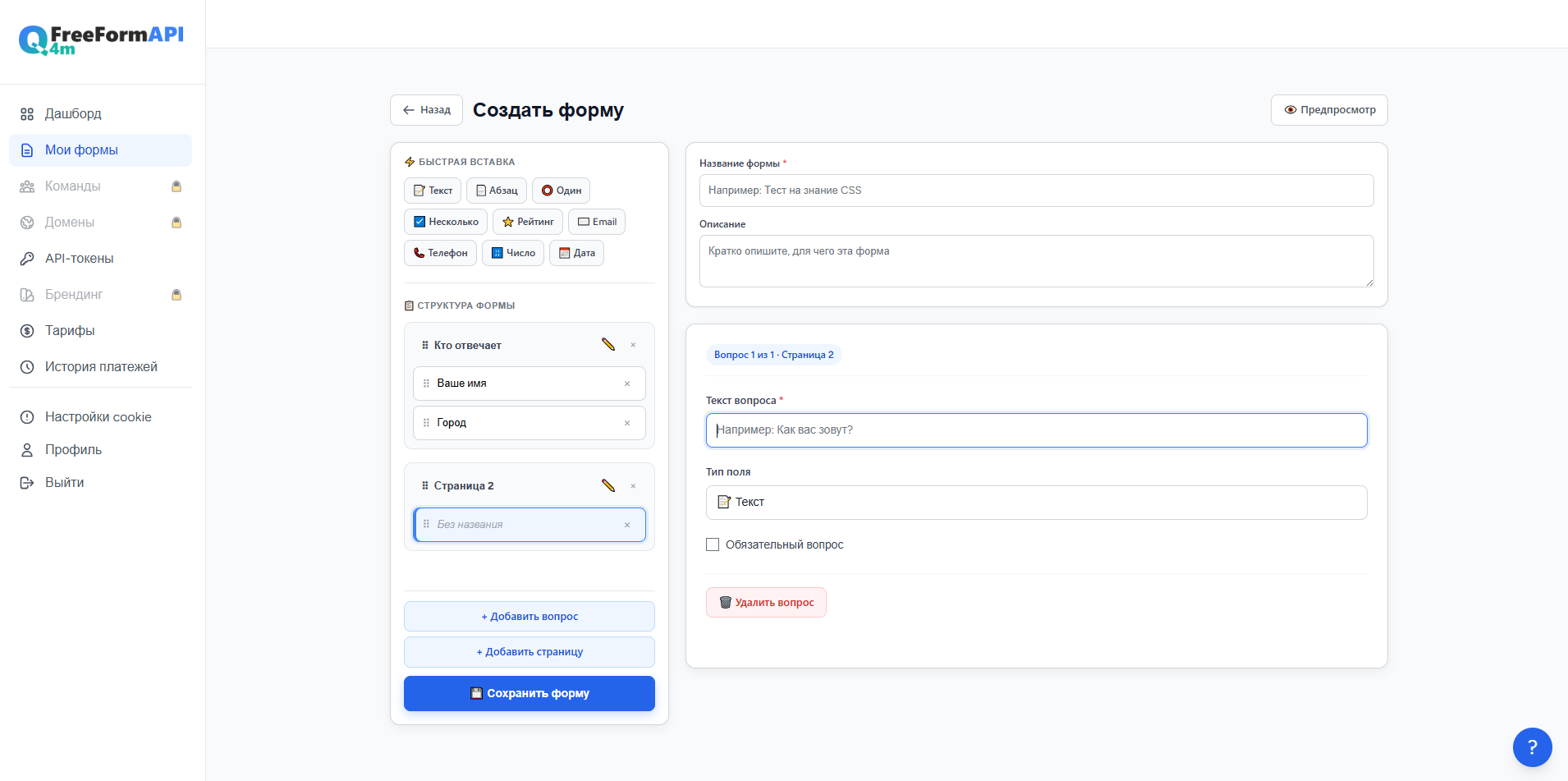
Длинные формы пугают респондентов. Если вопросов больше 10 — разбейте их на страницы по 5–7 вопросов. Респондент видит прогресс-бар и понимает, сколько осталось.
Как это работает:
- Нажмите «+ Добавить страницу» в панели слева.
- У каждой страницы есть название — например, «Контакты», «Оценка сервиса», «Дополнительно».
- Перетаскивайте вопросы между страницами мышкой.
- Страницы можно переименовывать (кнопка ✎) и менять местами.
В предпросмотре формы страницы отображаются с навигацией «Назад / Далее» и прогресс-баром — так же, как их увидят респонденты.
Шаг 5. Добавьте рейтинг
Тип поля «Рейтинг» — это оценка в звёздах или числах. Подходит для NPS, CSAT, оценки качества обслуживания, удовлетворённости.
Настройки рейтинга:
- От — минимальное значение (по умолчанию 1);
- До — максимальное значение (по умолчанию 5);
- Тип — звёзды ⭐ или числа 🔢.
Для NPS-опроса: от 0 до 10, тип — числа. Для оценки качества: от 1 до 5, тип — звёзды.
Шаг 6. Сохраните и поделитесь
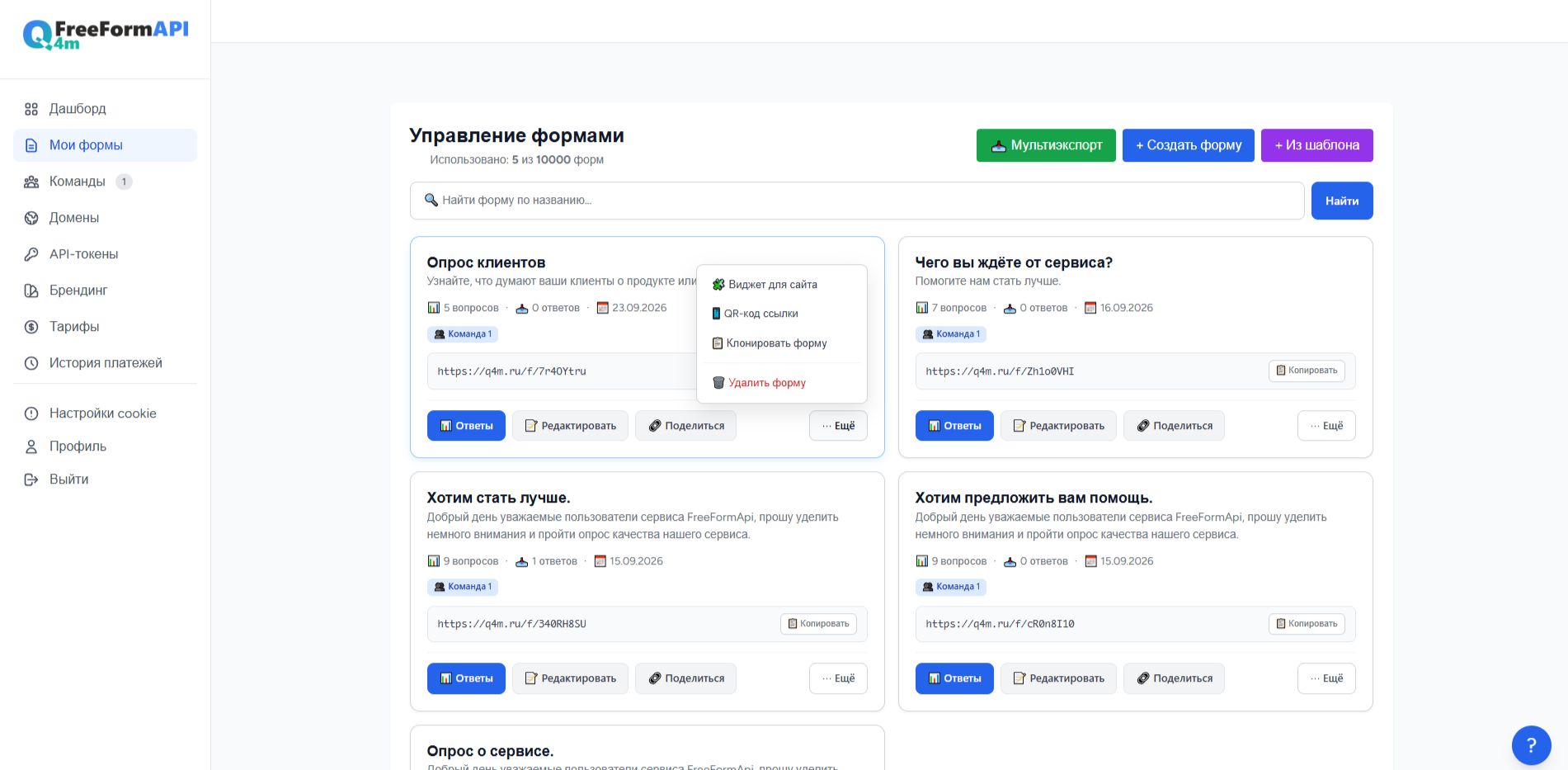
Нажмите «Сохранить форму». Форма появится в списке на странице «Мои формы». У каждой формы — карточка с кнопками:
- Ответы — статистика и список ответов;
- Редактировать — вернуться в редактор;
- Поделиться — ссылка для респондентов + соцсети;
- ⋯ Ещё — QR-код, виджет, клонировать, удалить.
Ссылка для респондентов — короткая: q4m.ru/f/xxxxxxxx. Если у вас подключён свой домен — ссылка будет на нём.
Шаг 7. Посмотрите ответы
Откройте «Ответы» на карточке формы. Здесь три режима просмотра:
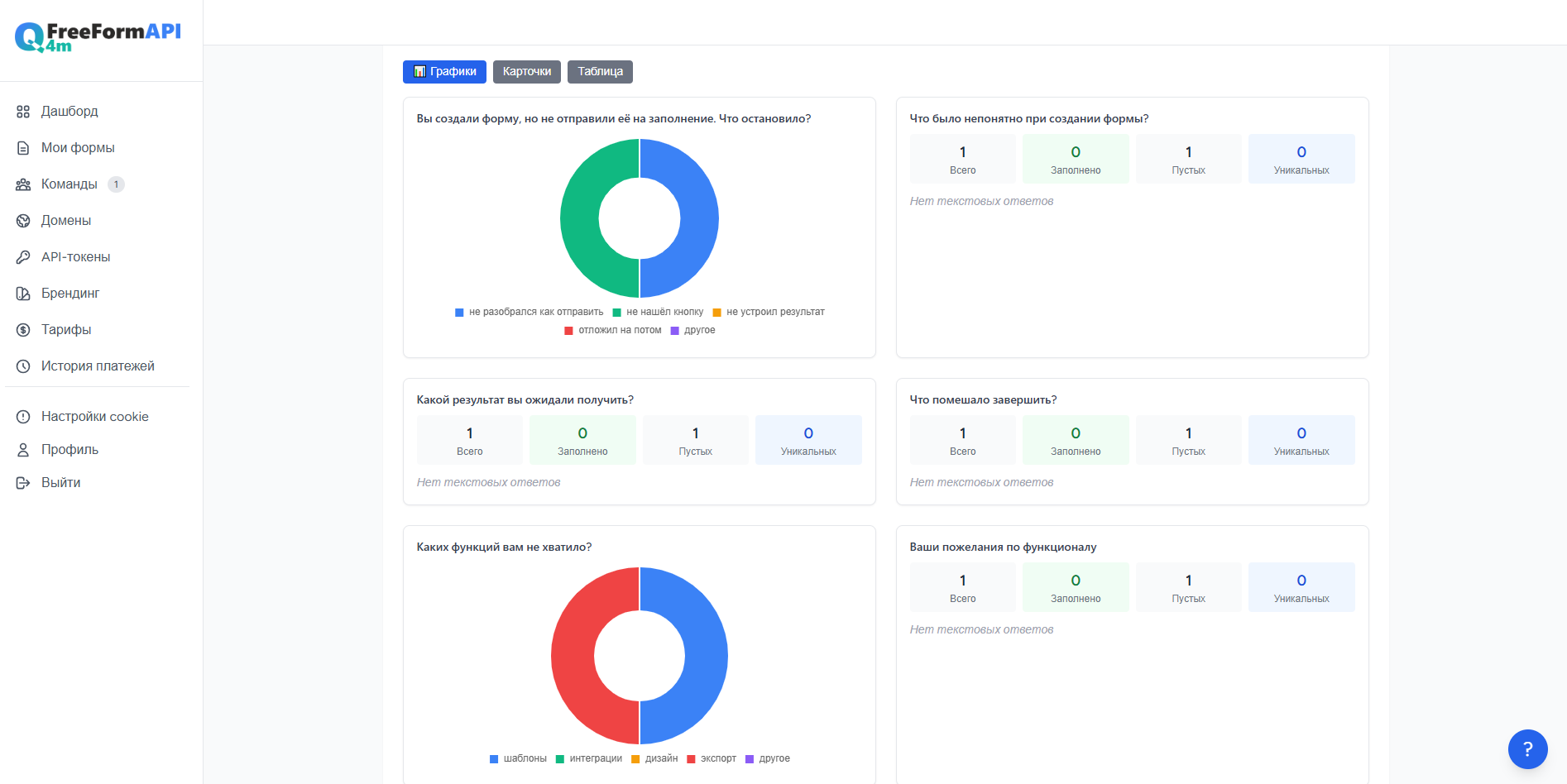
- Графики — круговая диаграмма по вариантам ответов, гистограмма по числам, сводка по текстовым вопросам (всего / заполнено / пустых / уникальных);
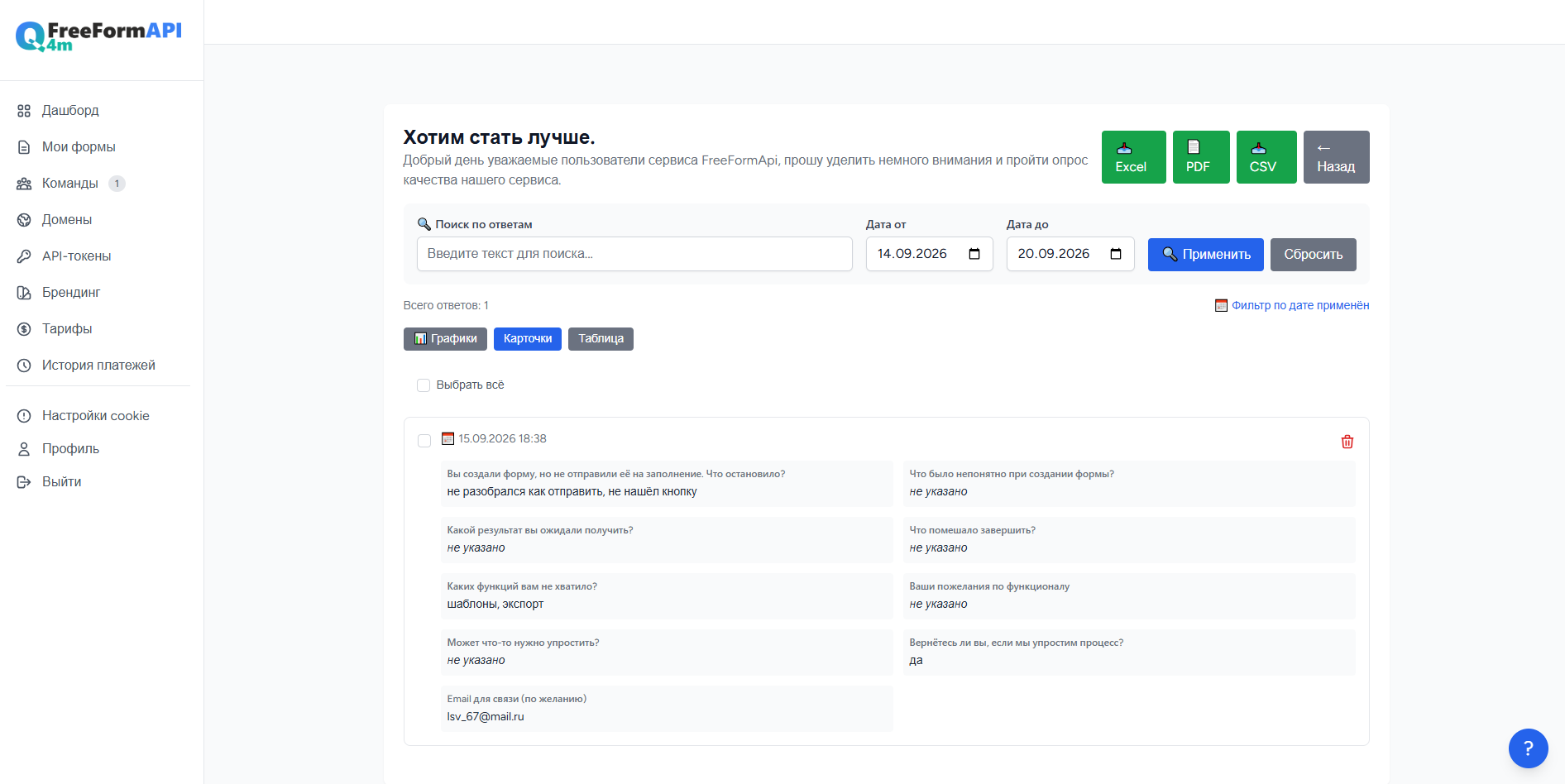
- Карточки — каждый ответ отдельной карточкой, удобно для чтения развёрнутых ответов;
- Таблица — все ответы в одной таблице, удобно для быстрого просмотра и поиска.
Дополнительно:
- Поиск по ответам — по тексту;
- Фильтр по дате — от и до;
- Массовое удаление — отметить чекбоксами и удалить;
- Экспорт — CSV, PDF (на Free), Excel (на платных).
Ответы в виде графиков
Ответы в виде карточек
9 типов полей — что и когда использовать
Короткая шпаргалка:
- Текст — имя, фамилия, город, должность, компания.
- Абзац — отзывы, комментарии, развёрнутые ответы.
- Email — для рассылки и связи. С автопроверкой формата.
- Телефон — для звонка или SMS. С автопроверкой формата.
- Один из списка — оценка по шкале, выбор категории, NPS с radio-кнопками.
- Несколько — чек-листы, «отметьте всё подходящее», выбор нескольких услуг.
- Рейтинг — NPS, CSAT, оценка качества звёздами.
- Число — количество, возраст, стаж, сумма.
- Дата — запись на приём, выбор дня доставки, дата события.
Экспорт ответов
На странице ответов доступны три формата:
- CSV — универсальный формат, открывается в Excel и Google Таблицах. Доступен на всех тарифах, включая Free.
- PDF — готовый отчёт с ответами. Доступен на всех тарифах.
- Excel — с графиками и отдельным листом статистики. Доступен на платных тарифах.
Для нескольких форм сразу есть мультиэкспорт — доступен на тарифах Business и Enterprise. Он собирает ответы из выбранных форм в один файл, с датами «от» и «до».
Шаблоны — 14 готовых форм
Если не хочется собирать с нуля — возьмите готовый шаблон. В каталоге 14 форм в 7 категориях:
- Опросы — опрос клиентов, NPS, удовлетворённость;
- Обратная связь — отзывы, жалобы и предложения;
- Бизнес — заявки, анкеты соискателей, заказы товаров;
- Образование — тесты, анкеты студентов;
- События — регистрация на мероприятия;
- Здоровье — запись к врачу;
- Другое — простые анкеты и контактные формы.
Шаблон можно взять как есть или доработать: изменить вопросы, добавить поля, разбить на страницы.
Что дальше: тарифы
На тарифе Free доступно 3 формы, 500 ответов в месяц, 9 типов полей, страницы, рейтинг, 14 шаблонов, экспорт CSV и PDF. Этого хватает для большинства задач.
Если нужно больше — Pro Solo за 1 000 ₽/мес даёт 30 форм, 5 000 ответов, экспорт в Excel и встраиваемый виджет на сайт в 3 режимах (попап, встроенный, плавающая кнопка).
Для команд есть Pro Team — с совместной работой и группами. Для крупных проектов — Business и Enterprise с White Label, своим доменом, Webhook и мультиэкспортом.
Частые вопросы
Сколько вопросов можно добавить в форму?
До 200 вопросов в одной форме. Но мы не рекомендуем больше 15–20 на одной странице — разбивайте на страницы по 5–7 вопросов.
Сколько форм можно создать на Free?
3 формы одновременно. Лимит не «сгорает»: можно удалить старую форму и создать новую. Количество созданных форм за всё время не ограничено.
Что будет с гостевой формой, если её не забрать?
Через 30 дней она удалится вместе со всеми ответами. Чтобы сохранить — зарегистрируйтесь и нажмите «Забрать в кабинет» до истечения срока.
Что изменится после «Забрать в кабинет»?
Форма привяжется к аккаунту, срок хранения станет бессрочным, все ответы сохранятся. Старая ссылка для редактирования перестанет работать — редактирование будет через дашборд.
Можно ли разбить форму на страницы?
Да. В редакторе дашборда есть страницы: добавляйте, переименовывайте, перетаскивайте вопросы между ними. В предпросмотре и на публичной форме респонденты увидят навигацию «Назад / Далее» и прогресс-бар.
Как экспортировать ответы?
На странице ответов: CSV и PDF — на всех тарифах, Excel — на платных. Мультиэкспорт (несколько форм в один файл) — на Business и Enterprise.
Есть ли API для форм?
Да, REST API с документацией доступен на всех тарифах, кроме гостевых форм. Документация →
Итог
Гостевая форма — это демо на 5 вопросов. Регистрация снимает лимиты: до 200 вопросов, 3 формы, 500 ответов в месяц, 9 типов полей, страницы, рейтинг, 14 шаблонов, экспорт CSV и PDF. Всё бесплатно, без карты.
Если уже создали гостевую — не забудьте «Забрать в кабинет», пока не прошло 30 дней. Если только начинаете — зарегистрируйтесь и соберите первую форму с нуля или из шаблона.