Собрать форму онлайн обычно кажется долгим: нужен аккаунт, оплата, программист. На деле — 5 минут и никакой регистрации. В этой инструкции покажу, как за 5 шагов собрать форму, тест или опрос в FreeFormApi — от идеи до готовой ссылки, которую можно отправить респондентам.
Что такое гостевая форма и кому она подходит
Гостевая форма — это способ собрать форму без создания аккаунта. Вы открываете конструктор, добавляете вопросы, получаете ссылку — и сразу можете собирать ответы. Никаких подтверждений email, никаких привязок карты.
Ограничения гостевой формы:
- до 5 вопросов в одной форме;
- до 100 ответов;
- срок хранения — 30 дней, потом форма и ответы удаляются;
- 5 типов полей: текст, абзац, email, один вариант из списка, несколько вариантов.
Этого хватает для быстрых задач: собрать заявки, провести опрос, сделать тест, получить обратную связь, записать участников на событие. Если нужно больше — есть регистрация, о ней ниже.
Что понадобится
- любой браузер — Chrome, Яндекс, Safari, Edge;
- список вопросов с вариантами ответов (можно набросать в блокноте);
- 5 минут времени.
Регистрация не нужна. Никаких подтверждений, оплат и установок.
Шаг 1. Откройте конструктор
Перейдите на /create-guest — это страница создания гостевой формы. Она открывается сразу, без авторизации. Вы увидите редактор: слева — панель с вопросами, справа — форма, сверху — поля для названия и описания.
Если вы уже зарегистрированы — форма всё равно создастся как гостевая, но потом её можно будет «забрать» в личный кабинет (об этом в конце).
Шаг 2. Добавьте название и описание
Введите название формы — его увидят респонденты. Название должно быть понятным: «Опрос клиентов», «Заявка на консультацию», «Регистрация на вебинар».
Описание — необязательное поле, но полезное. Пара предложений о том, зачем эта форма и что будет после отправки. Например: «Ответьте на 5 вопросов — это займёт 2 минуты. Результаты помогут нам улучшить сервис».
Совет: если форма анонимная — напишите об этом в описании. Люди охотнее отвечают, когда знают, что имя не спросят.
Шаг 3. Добавьте вопросы
Нажмите «Добавить вопрос» — или выберите тип поля в панели «Быстрая вставка». Доступно 5 типов:
- Текст — короткий ответ в одну строку. Для имени, города, должности.
- Абзац — длинный ответ. Для отзывов, комментариев, развёрнутых мнений.
- Email — с автоматической проверкой формата. Для рассылок и связи.
- Один из списка — выбор одного варианта. Для оценки по шкале, выбора категории.
- Несколько — выбор нескольких вариантов. Для чек-листов, «отметьте всё подходящее».
Для каждого вопроса заполните:
- Текст вопроса — сам вопрос;
- Тип поля — из списка выше;
- Варианты ответов — если выбран «Один из списка» или «Несколько». Каждый вариант с новой строки, минимум два;
- Обязательный — отметьте, если без ответа форму нельзя отправить.
Вопросы можно перетаскивать — порядок меняется мышкой. Удалить вопрос — кнопка «×» рядом с ним.
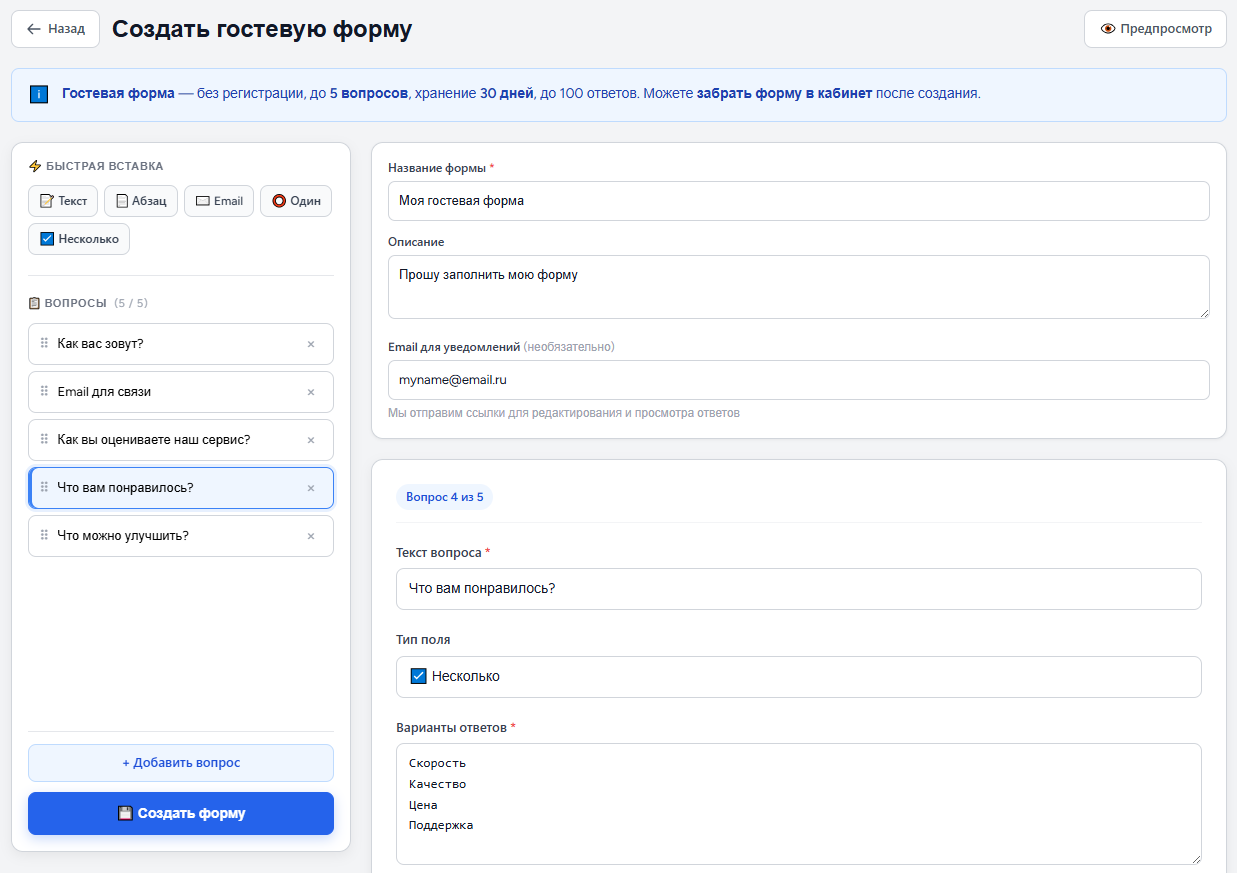
Пример: 5 вопросов для опроса клиентов
- Как вас зовут? — Текст, обязательный
- Email для связи — Email, необязательный
- Как вы оцениваете наш сервис? — Один из списка: Отлично / Хорошо / Нормально / Плохо
- Что вам понравилось? — Несколько: Скорость / Качество / Цена / Поддержка
- Что можно улучшить? — Абзац, необязательный
Если нужно больше 5 вопросов — зарегистрируйтесь, тогда лимит станет 30 форм и 5000 ответов в месяц.
Шаг 4. Сохраните и получите ссылки
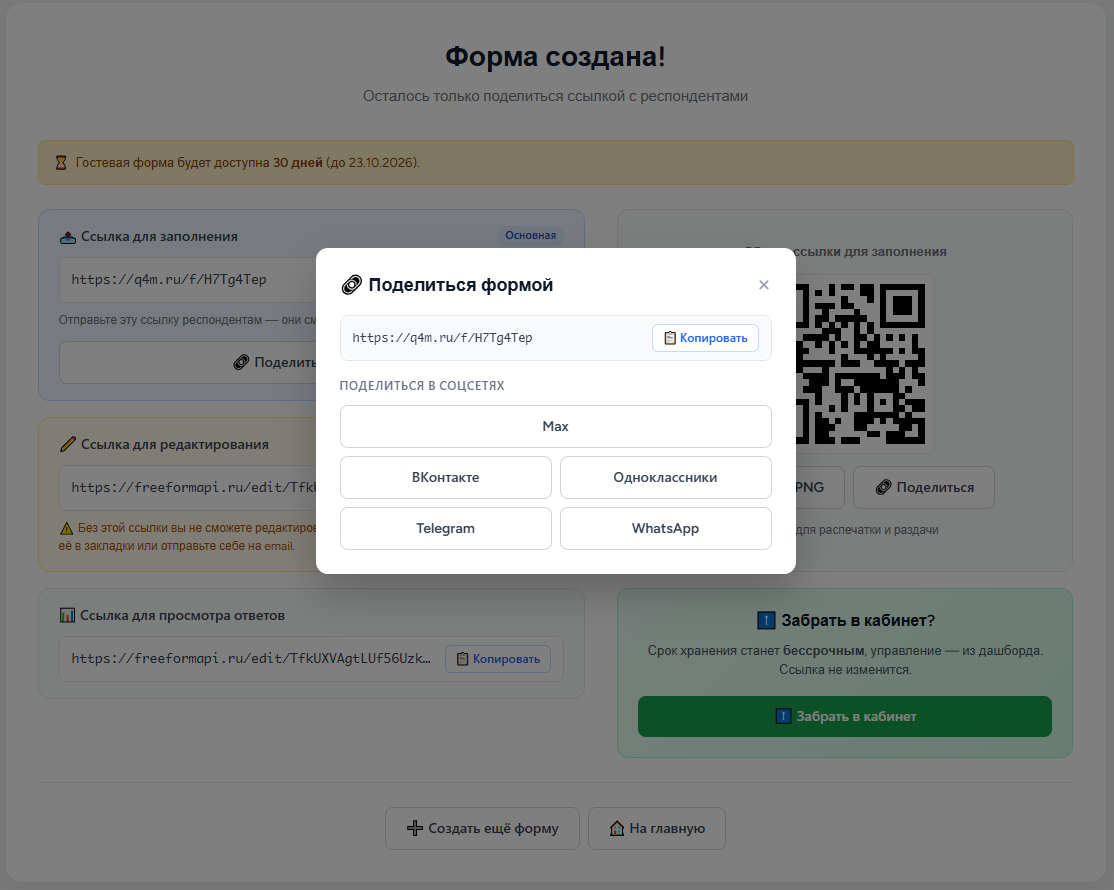
Нажмите «Создать форму». Вы попадёте на страницу с тремя ссылками:
- Ссылка для заполнения — её отправляют респондентам. Короткий адрес вида
q4m.ru/f/xxxxxxxx. - Ссылка для редактирования — по ней вы возвращаетесь в редактор, чтобы изменить вопросы. Сохраните её — без неё доступ потеряется.
- Ссылка для просмотра ответов — здесь собираются все ответы.
Тут же — QR-код ссылки для заполнения. Его можно скачать PNG и распечатать: удобно для офлайн-мероприятий, визиток, объявлений.
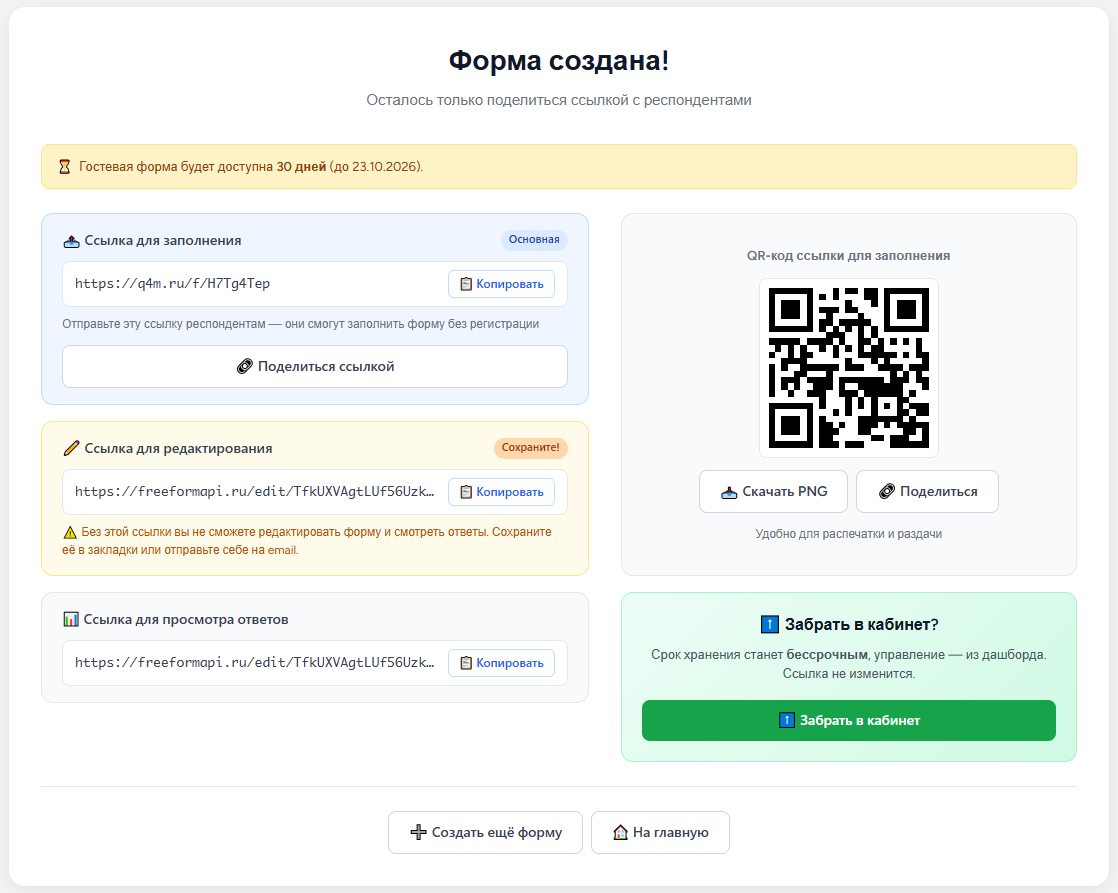
Важно: сохраните ссылку для редактирования. Если её потерять — восстановить доступ к форме будет нельзя. Отправьте её себе на email или сохраните в закладки.
Шаг 5. Посмотрите ответы
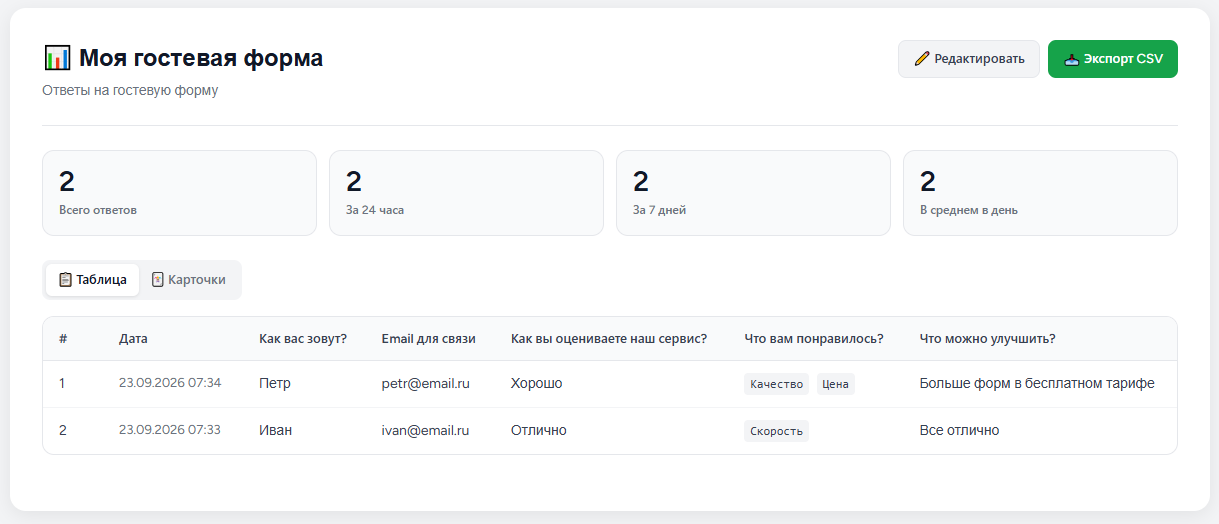
Откройте ссылку для просмотра ответов. Вы увидите:
- Мини-дашборд — всего ответов, за 24 часа, за 7 дней, среднее в день;
- Переключатель вида — таблица или карточки;
- Экспорт в CSV — для дальнейшей обработки в Excel, Google Таблицах или CRM.
В таблице видно, кто ответил (если спрашивали имя), что ответил и когда. В карточках — то же самое, но крупнее: удобно для чтения развёрнутых ответов.
Как поделиться формой
Кроме ссылки и QR-кода, форму можно отправить в соцсети и мессенджеры. На странице формы нажмите «Поделиться» — откроется окно с кнопками:
- Telegram;
- WhatsApp;
- ВКонтакте;
- Одноклассники;
- Max.
Ссылка подставляется автоматически, текст можно не писать. Для мессенджеров ссылка откроется в приложении, для соцсетей — в браузере.
Что делать, если 5 вопросов мало
Гостевая форма — это демо. У неё жёсткие лимиты: 5 вопросов, 100 ответов, 30 дней. Если задача выходит за рамки — зарегистрируйтесь бесплатно. Регистрация даёт:
- 3 формы одновременно (на тарифе Free — навсегда);
- 500 ответов в месяц на форму;
- 14 готовых шаблонов в 7 категориях — тесты, опросы, анкеты, заявки;
- Экспорт в Excel, CSV и PDF — с графиками и отчётами;
- Встраиваемый блок на сайт — всплывающая кнопка, статическая кнопка или форма прямо на странице;
- Бессрочное хранение — форма и ответы не удаляются через 30 дней;
- API и webhooks для разработчиков.
Если нужно больше — на платных тарифах до 10 000 форм и 100 000 ответов, командная работа, White Label и свой домен.
Как сохранить гостевую форму навсегда
Через 30 дней гостевая форма удаляется вместе со всеми ответами. Ссылка перестаёт открываться, данные восстановить нельзя. Это ограничение демо-режима.
Чтобы сохранить форму, есть два пути:
- Зарегистрироваться — создать аккаунт бесплатно. Это займёт минуту.
- Забрать форму в кабинет — на странице формы (или в редакторе) нажать «Забрать в кабинет». Форма привяжется к аккаунту, срок хранения станет бессрочным, ссылка для респондентов не изменится.
После этого форма появится в дашборде, её можно редактировать, добавлять вопросы сверх 5, смотреть расширенную статистику и делать мультивыгрузку.
Если вы уже зарегистрированы — кнопка «Забрать в кабинет» появится автоматически. Если нет — сначала зарегистрируйтесь, потом вернитесь по ссылке редактирования и нажмите «Забрать».
Совет: используйте шаблоны
Если не хотите собирать форму с нуля — зарегистрируйтесь и возьмите готовый шаблон. В каталоге 14 заготовок в 7 категориях:
- тесты и опросы;
- заявки и обратная связь;
- анкеты соискателей;
- регистрация на события;
- NPS и оценка удовлетворённости;
- опросы вовлечённости;
- сбор контактов.
Шаблон можно взять как есть или доработать под себя — изменить вопросы, добавить поля, поменять оформление.
Частые ошибки новичков
- Слишком много вопросов. Каждый лишний вопрос снижает долю дошедших до конца. Если можно обойтись 3 вопросами — обойдитесь.
- Непонятные формулировки. «Оцените нашу работу» — плохо. «Насколько вы довольны скоростью ответа поддержки?» — хорошо.
- Забыли сохранить ссылку для редактирования. Это самая частая проблема. Сохраните её в трёх местах.
- Не отметили обязательные поля. Если ответ критичен — поставьте галочку «Обязательный». Иначе получите пустые строки.
- Не проверили форму перед отправкой. Откройте предпросмотр — так вы увидите форму глазами респондента.
Частые вопросы
Нужно ли регистрироваться, чтобы создать форму?
Нет. Гостевая форма создаётся без аккаунта — до 5 вопросов, 100 ответов, 30 дней хранения. Регистрация нужна, если хотите сохранить форму навсегда или снять лимиты.
Сколько форм можно создать без регистрации?
До 3 гостевых форм в день с одного IP-адреса. Каждая — до 5 вопросов.
Что будет с формой через 30 дней?
Она удаляется вместе со всеми ответами. Ссылка перестаёт работать. Чтобы сохранить — зарегистрируйтесь и нажмите «Забрать в кабинет» до истечения срока.
Можно ли редактировать гостевую форму?
Да. По ссылке для редактирования можно менять название, описание и вопросы. Ссылка для респондентов при этом не меняется.
Как выгрузить ответы?
На странице ответов есть кнопка «Экспорт CSV». На тарифе Free доступны CSV и PDF, на Pro и выше — Excel.
Есть ли API для гостевых форм?
Нет. API доступен только для зарегистрированных пользователей — документация здесь.
Можно ли встроить гостевую форму на сайт?
Встраиваемый блок доступен только на платных тарифах (Pro Solo и выше). Для гостевых форм — только ссылка и QR-код.
Итог
Собрать форму онлайн — это 5 шагов и 5 минут. Без регистрации, без оплаты, без программиста. Гостевая форма подходит для быстрых задач: опрос, заявка, тест, регистрация на событие.
Если задача серьёзнее — зарегистрируйтесь, получите 3 формы, 500 ответов в месяц, 14 шаблонов и бессрочное хранение. А если уже создали гостевую — не забудьте «Забрать в кабинет», пока не прошло 30 дней.